Como resolver el error al conectar tu numero de WhatsApp Business con Mirlo

Si estas intentando conectar tu numero de WhatsApp Business con Mirlo y ves este mensaje:
"No pudimos conectar tu cuenta de WhatsApp Business. Meta no envio correctamente el numero que quieres vincular."
no te preocupes: esto pasa en la plataforma de Meta y tiene solucion.
A continuacion te mostramos exactamente que hacer antes de volver a intentar el proceso normal de conexion.
Desconectar Mirlo desde la app de WhatsApp Business
Antes de reiniciar la conexion, haz lo siguiente desde tu celular:
1. Abre WhatsApp Business
Entra a la app donde usas tu numero.
2. Ve a Configuracion - Cuenta - Plataformas para empresas
3. Toca "Mirlo Telecomunicaciones" y luego "Desconectar"
Esto elimina una vinculacion previa que haya quedado incompleta del lado de Meta.
Es un paso necesario para evitar que el error vuelva a aparecer.
Vuelve a iniciar el proceso en Mirlo
Ahora si, desde Mirlo repite el proceso normal:
Mis Agentes - WhatsApp - Agregar numero
Meta abrira nuevamente el flujo oficial de conexion.
Inicia sesion con tu cuenta de Facebook
Meta requiere autenticacion con Facebook para administrar tu WhatsApp Business.
Acepta los terminos en la pagina de Mirlo Telecomunicaciones
Acepta los terminos y haz clic en Continuar para autorizar la integracion.
Selecciona o crea tu Portfolio Comercial
Meta te pedira compartir acceso a ciertos activos comerciales.
Selecciona tu cuenta de WhatsApp Business
Asegurate de elegir la opcion: "Conectar WhatsApp Business App"
Selecciona "Conectar tu app existente de WhatsApp Business"
Esta es la opcion correcta para mantener WhatsApp funcionando normalmente en tu celular.
Ingresa tu numero y presiona "Siguiente"
Meta te va a pedir: Pais, Codigo de area y Numero de WhatsApp Business.
Ingresalo y toca Siguiente. Es posible que aparezca el mensaje de error nuevamente.
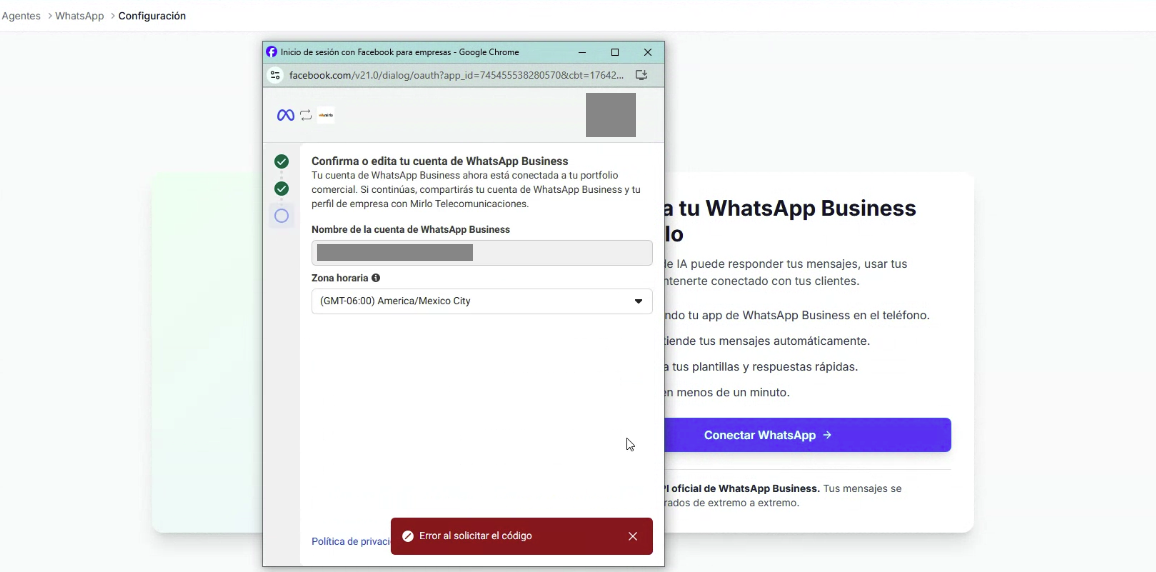
Esto es normal en este punto.
Vuelve atras
En la ventana de Meta, toca Volver. Esto te devuelve a la pantalla donde aparece tu numero como opcion seleccionable.
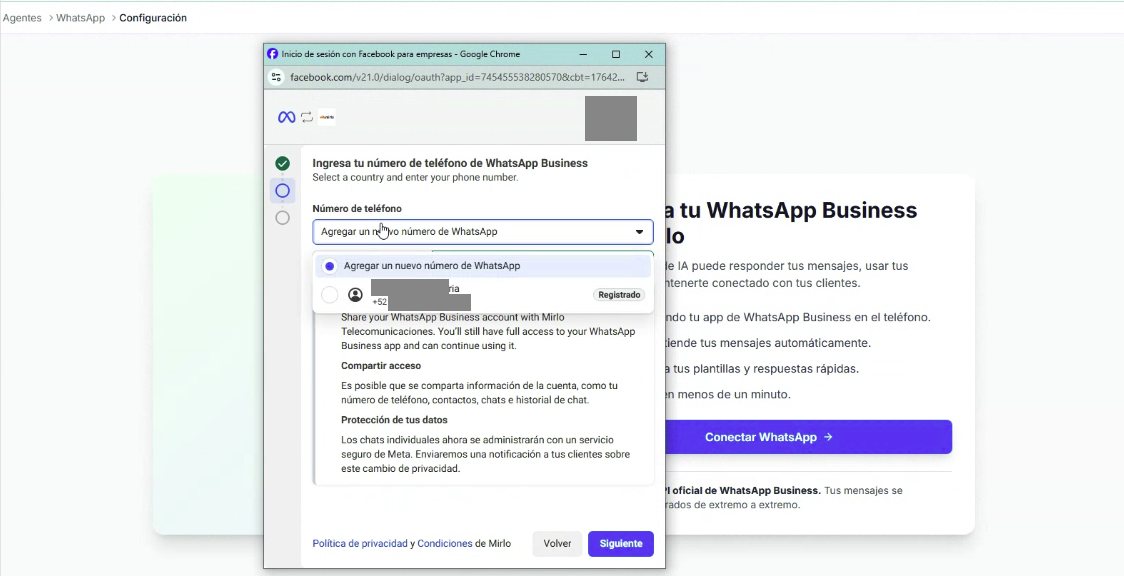
Selecciona tu numero desde la lista (no lo escribas)
Meta ahora mostrara tu numero detectado en una lista. Selecciona tu numero desde la lista. No lo vuelvas a escribir a mano.
Toca "Siguiente" nuevamente
Ahora Meta deberia avanzar sin errores y mostrarte el codigo QR que necesitas escanear desde la app de WhatsApp Business.
Listo: conexion completada
Una vez que llegues al QR, puedes escanearlo desde tu WhatsApp Business, completar la vinculacion y WhatsApp sigue funcionando normalmente en tu celular.
Mientras tanto, Mirlo activa su capa empresarial con automatizacion, agentes de IA y metricas.
Necesitas ayuda?
Puedes ver este video paso a paso:
Ver video tutorialO escribenos a soporte@mirlo.mx
Y te acompanamos en el proceso.